
Озвучка
Начальный Обновлено 10 июл. 2026 г.
Содержание
Каждая реплика диалога, реплика-барк и фоновый барк могут нести озвучку. Стадия сборки resolve-audio синтезирует (или импортирует) один аудиоассет на реплику и на язык, а лицевая стадия затем запекает из этого аудио липсинк (см. Лицевую анимацию).
Провайдеры
Три взаимозаменяемых провайдера, выбираются во вкладках Voice/Build:
| Провайдер | Что это | Стоимость |
|---|---|---|
| Provided | Вы кладёте WAV-файлы, названные по id реплик, в VO_Source/<culture>/ | — |
| OmniVoice | Локальный HTTP-сервер TTS; ставится и запускается одним кликом Setup & Launch на вкладке Voice | бесплатно, локально |
| ElevenLabs | Облачный TTS с вашим API-ключом | ваш аккаунт |
В комплекте ничего не поставляется и ничто никуда не «звонит»: OmniVoice работает на вашей машине, ElevenLabs использует ваш ключ, а с готовыми WAV-файлами (Provided) плагин работает полностью офлайн.
Назначение голосов
Голоса назначаются на говорящего и на язык во вкладке Voice: у одного персонажа может быть английский голос и русский с другим кастингом. Можно прослушать отдельную реплику, перегенерировать одну реплику или пакетно синтезировать всё недостающее.
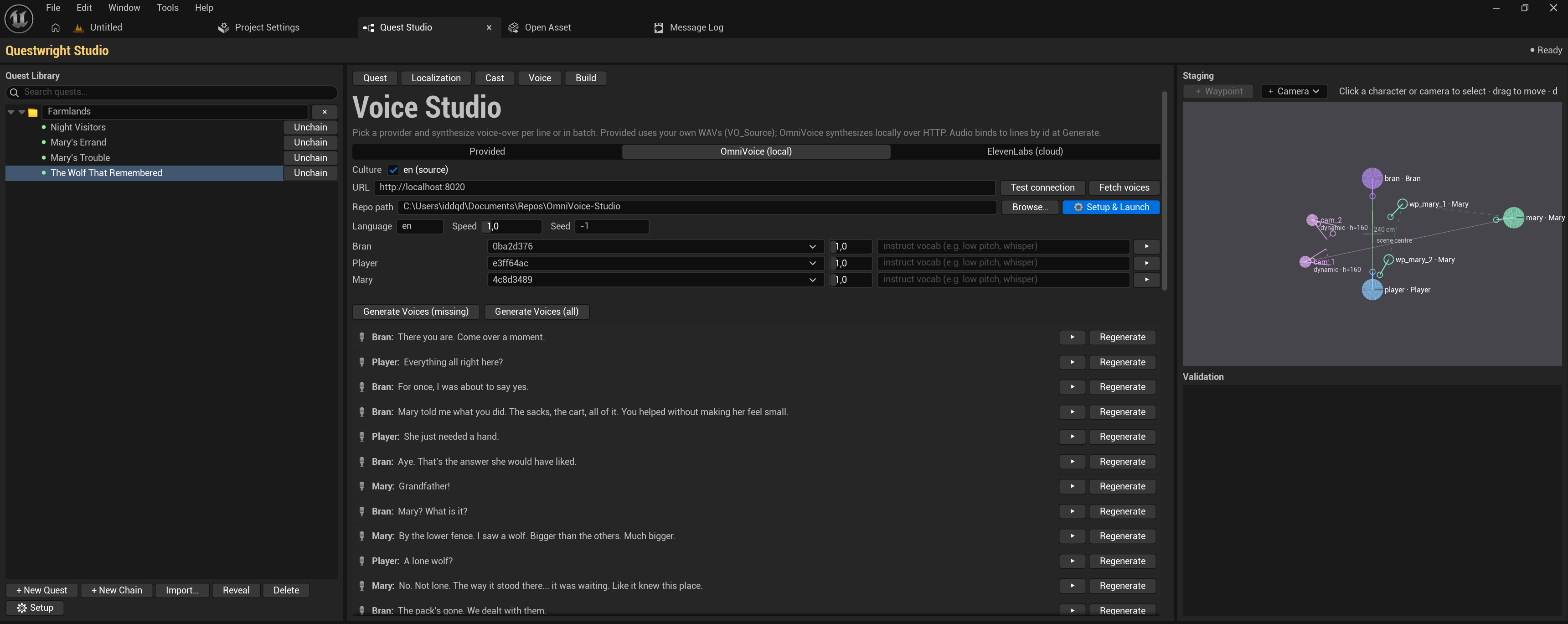
Синтез идемпотентен: уже озвученные реплики при пересборке пропускаются, изменённые
синтезируются заново, а аудио удалённых реплик вычищается. Сгенерированные звуковые ассеты
называются по стабильным id реплик (<Step>_<line>_<Speaker>); именно поэтому id никогда
нельзя перенумеровывать.
Настройка OmniVoice
OmniVoice — локальный TTS-сервер с открытым исходным кодом: github.com/debpalash/OmniVoice-Studio. Склонируйте или скачайте этот репозиторий в любое место на машине — дальше Studio всё сделает сама.
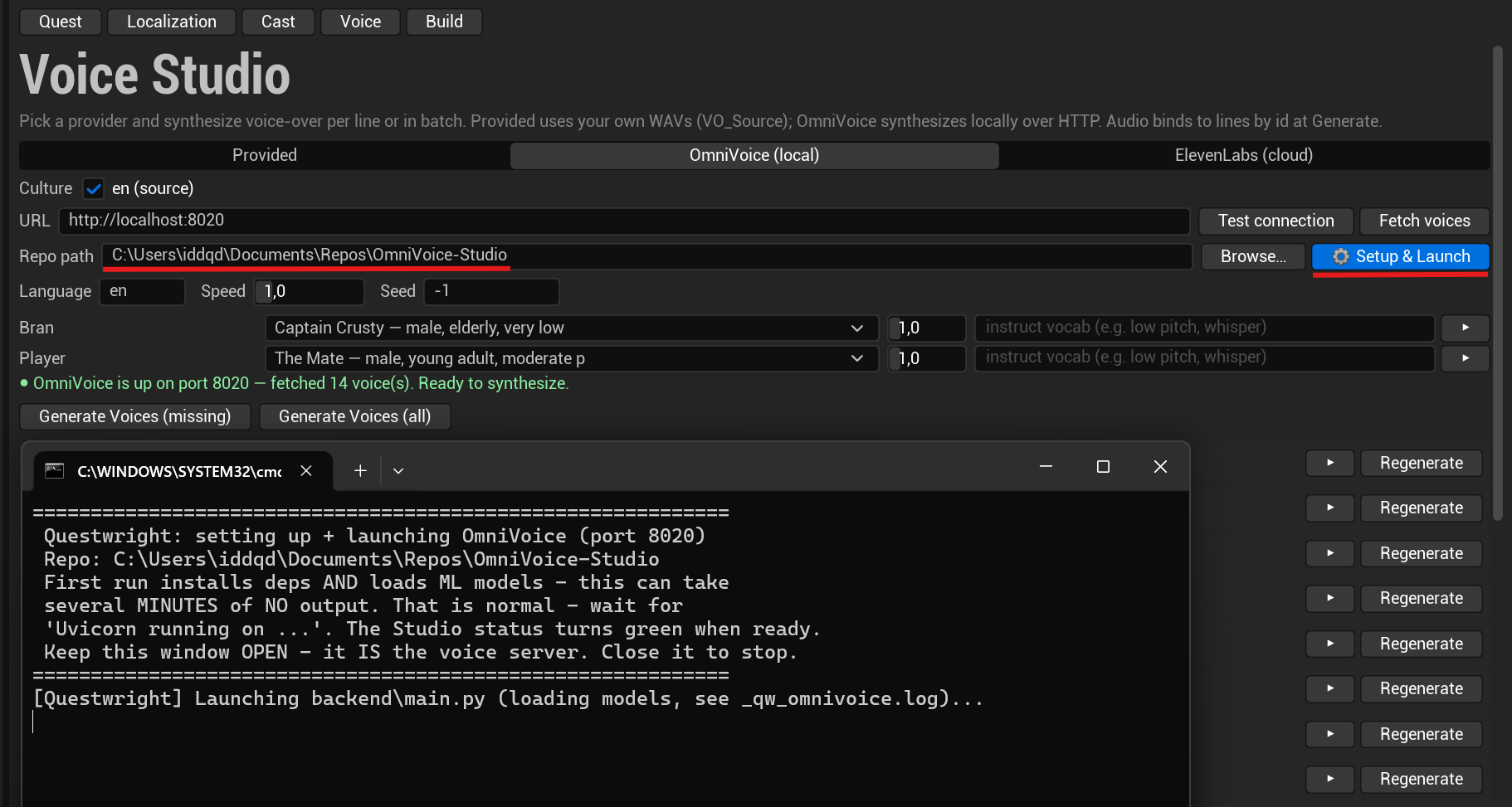
Укажите в Repo path путь к скачанному репозиторию и нажмите Setup & Launch (это нужно,
только если вы не запустили сервер сами заранее — для уже работающего сервера достаточно
указать его URL). Кнопка устанавливает зависимости и запускает сервер, обходя подводные камни
консольного окружения, которые ломают запуск вручную; при первом запуске дополнительно
скачиваются ML-модели, так что он может идти несколько минут без вывода. Дождитесь, пока
строка статуса станет зелёной. Если сервер не стартует, посмотрите _qw_omnivoice.log рядом с
файлами сервера.
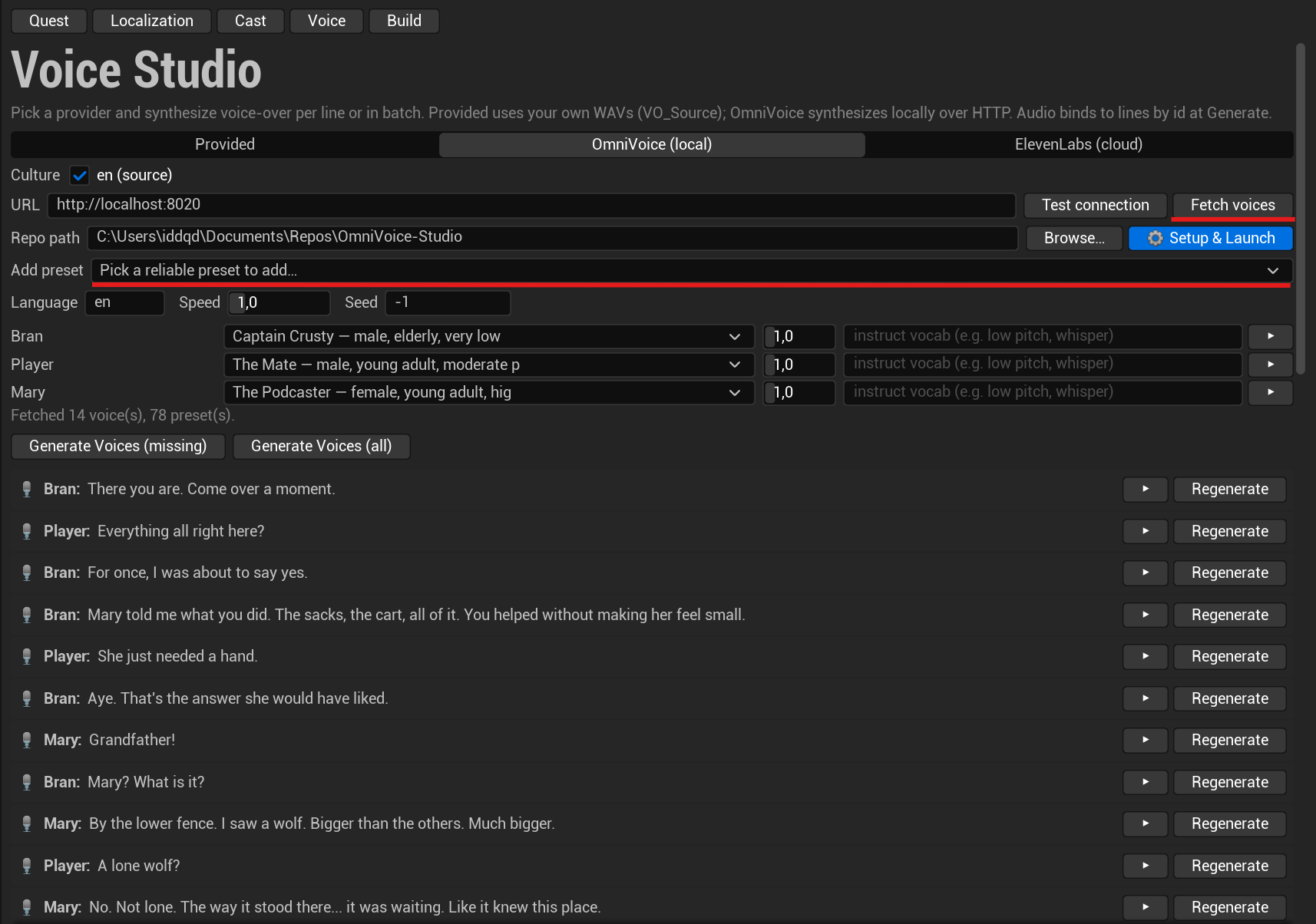
Когда сервер поднят, нажмите Fetch voices — все доступные на сервере голоса подтянутся в выпадающие списки по говорящим.
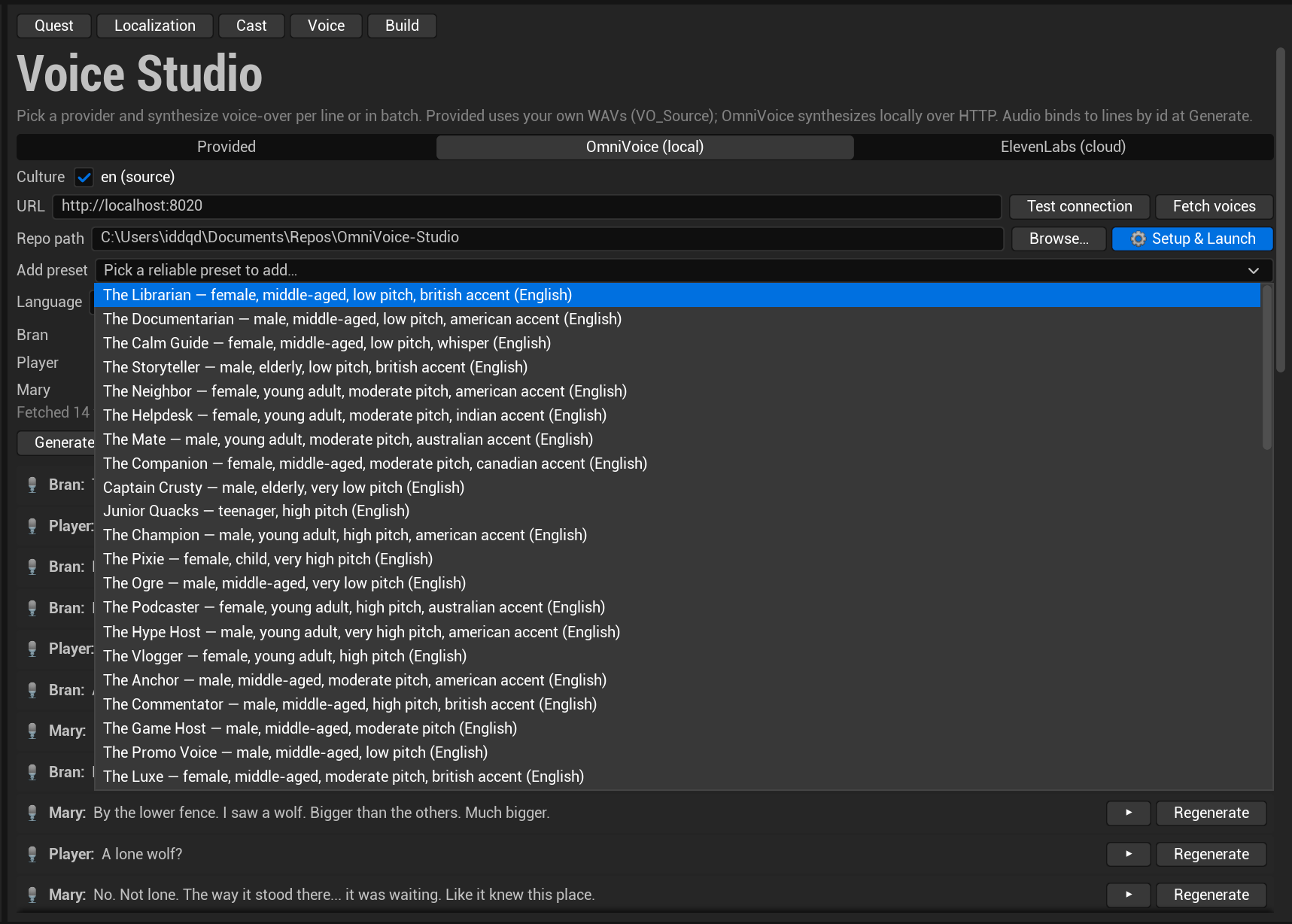
Нужно больше разнообразия? Откройте список Add preset с подобранными голосовыми пресетами сервера и выберите нужный — после клика он автоматически появится как опция в выпадающих списках голосов ваших говорящих.
Где живёт конфигурация
Провайдер/модель на культуру и карта голосов по говорящим относятся к настройкам проекта: вкладка
Voice редактирует Project Settings → Plugins → Questwright Studio (BuildCultures,
VoiceByCulture), которые хранятся в DefaultGame.ini и потому общие для всей команды. См.
Справочник настроек.
API-ключи никогда не хранятся в файлах проекта. Ключи живут в пользовательском ini
(игнорируется git) с запасным вариантом через переменную окружения (QW_ELEVENLABS_KEY), что
безопасно для команд и CI.
Ваши собственные записи
Чтобы использовать записанную озвучку, выберите провайдер Provided и положите WAV-файлы,
названные по id реплик, в VO_Source/<culture>/. Смешивать можно: на время производства
синтезируйте заглушки через OmniVoice, а позже подмените их студийными записями: id не
меняются, а значит не меняется и всё остальное.